
Konfiguration, Installation und Verteilung von NetSupport Software
Diese Anleitung gilt für alle NetSupport Lösungen und erklärt u. a., wie Sie Lizenzen reaktivieren, wenn der NetSupport Lizenzschlüssel abgelaufen ist. Das gilt sowohl für NetSupport Testversionen als auch für produktive Installationen.
Diese Anleitung begleitet Sie Schritt für Schritt durch die Installation und Aktivierung von NetSupport Produkten und bietet gleichzeitig gezielte Hilfe bei häufig auftretenden Problemen. Sie richtet sich an IT-Administratoren, Support-Mitarbeiter und Anwender, die NetSupport in ihrer Umgebung korrekt einrichten und lizenzieren möchten.
Während der Installation oder Nutzung von NHetSupport Software (Ausnahmen 247connect und classroom.cloud) können verschiedene Fehlermeldungen auftreten, insbesondere im Zusammenhang mit der Lizenzierung. Diese Anleitung enthält Lösungsvorschläge und Hinweise zu folgenden typischen Problemen:
Evaluierung abgelaufen
Dieser Hinweis erscheint, wenn die Testphase von NetSupport beendet ist und keine gültige Lizenz eingespielt wurde.
Ungültige NetSupport Lizenz
Diese Meldung weist auf eine beschädigte oder nicht passende Lizenzdatei hin. Auch Format- oder Kompatibilitätsprobleme sind möglich.
NetSupport Evaluierungslizenz zu alt
NetSupport erkennt, dass eine alte Testlizenz verwendet wird, die vom aktuellen Programmstand nicht mehr akzeptiert wird.
«Falsche *.lic» oder «*.lic nicht gefunden»
Die Lizenzdatei (z.B. NSM.lic für eine NetSupport Manager Lizenzdatei oder NSN.lic für eine NetSupport Notify Lizenzdatei) ist entweder nicht am richtigen Ort gespeichert, beschädigt oder stammt von einer inkompatiblen Version.
Wir zeigen Ihnen, wie Sie NetSupport korrekt installieren, eine gültige Lizenzdatei (*.lic) einfügen und sicherstellen, dass Ihre Installation funktionsfähig bleibt – ohne unerwartete Lizenzprobleme.
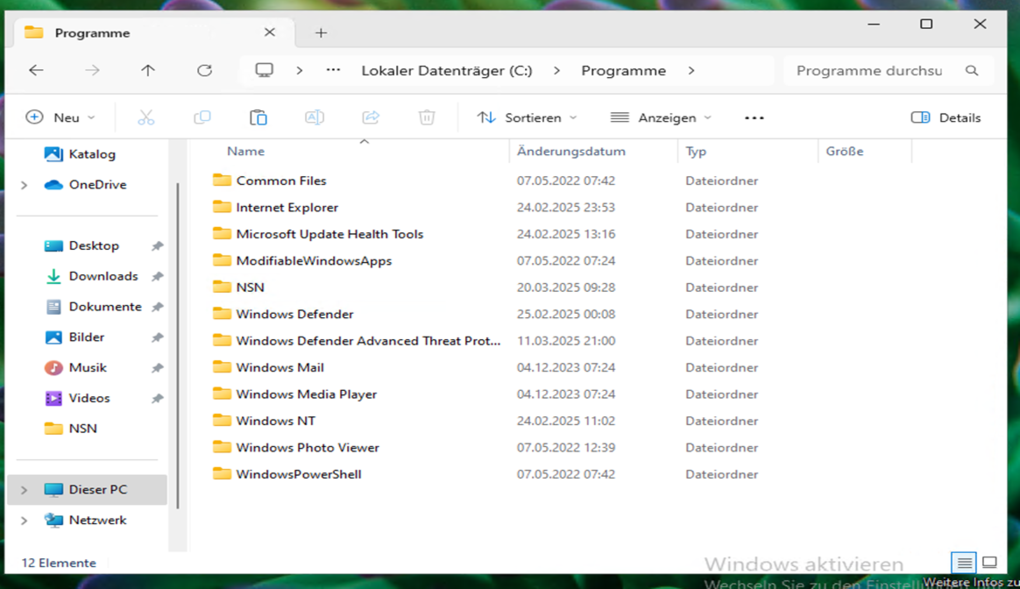
Diese Anleitung ist für alle NetSupport Lösungen und nicht nur für NetSupport Notify.
Laden Sie die jeweils aktuellen Installationsdateien vom ProSoft Download Center herunter. Erstellen Sie einen Ordner für die Installation (z. B.: c:/programme/NSN) und verschieben Sie alle ausführbaren Dateien zusammen mit der *.lic Datei in den erstellten Ordner. Diese Anleitung ist für alle NetSupport Lösungen und nicht nur für NetSupport Notify.
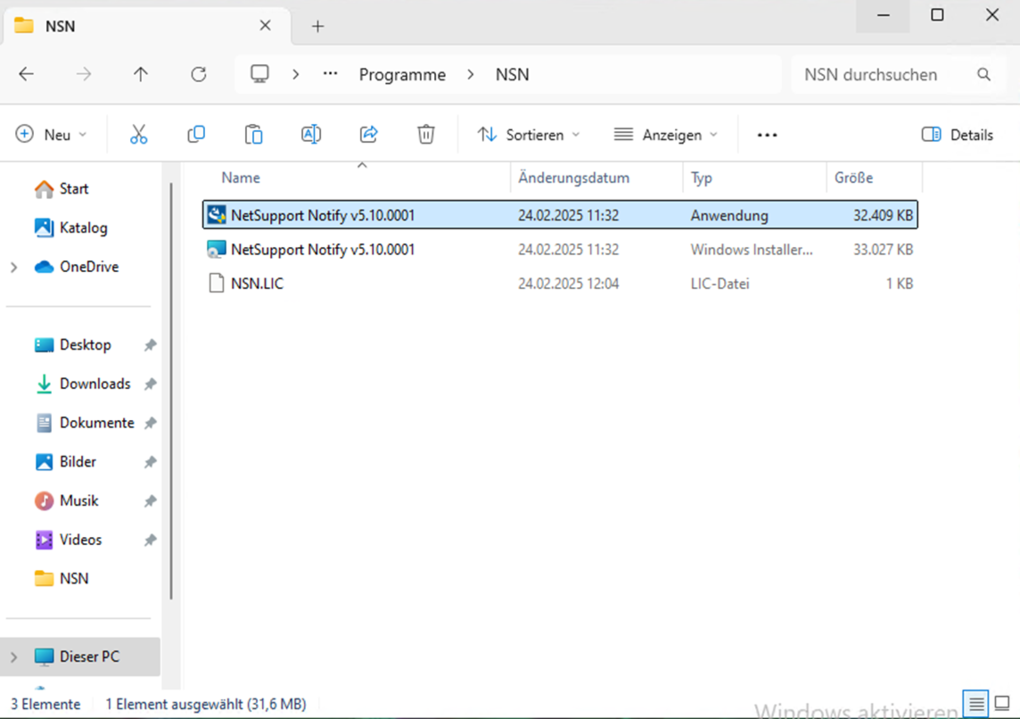
Starten Sie die NetSupport InstallShield Wizard als Administrator.
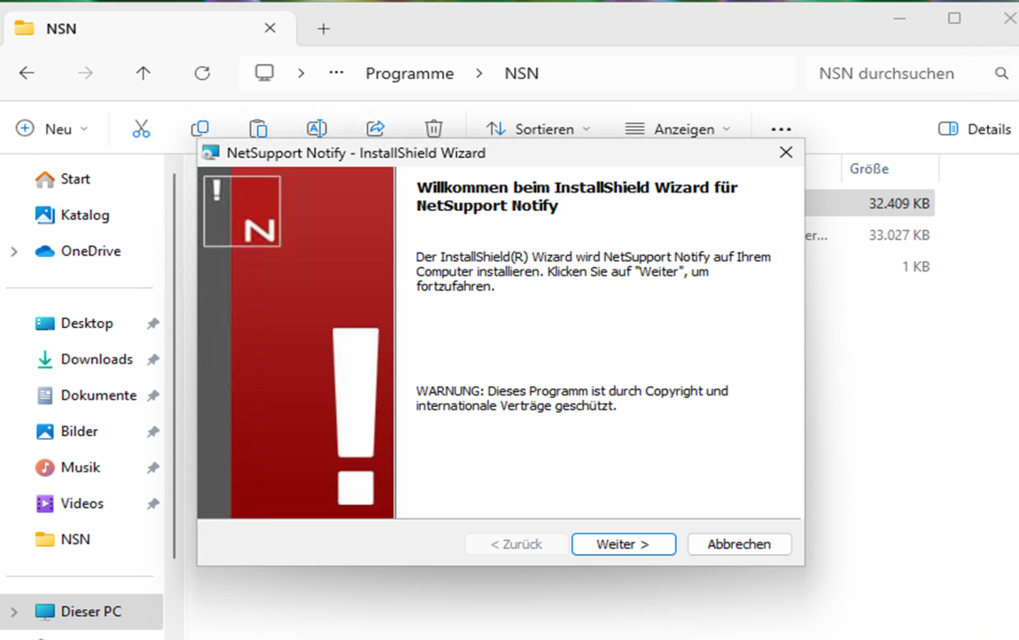
Nachdem der InstallShield Wizard gestartet wurde, klicken Sie bitte auf „weiter“.
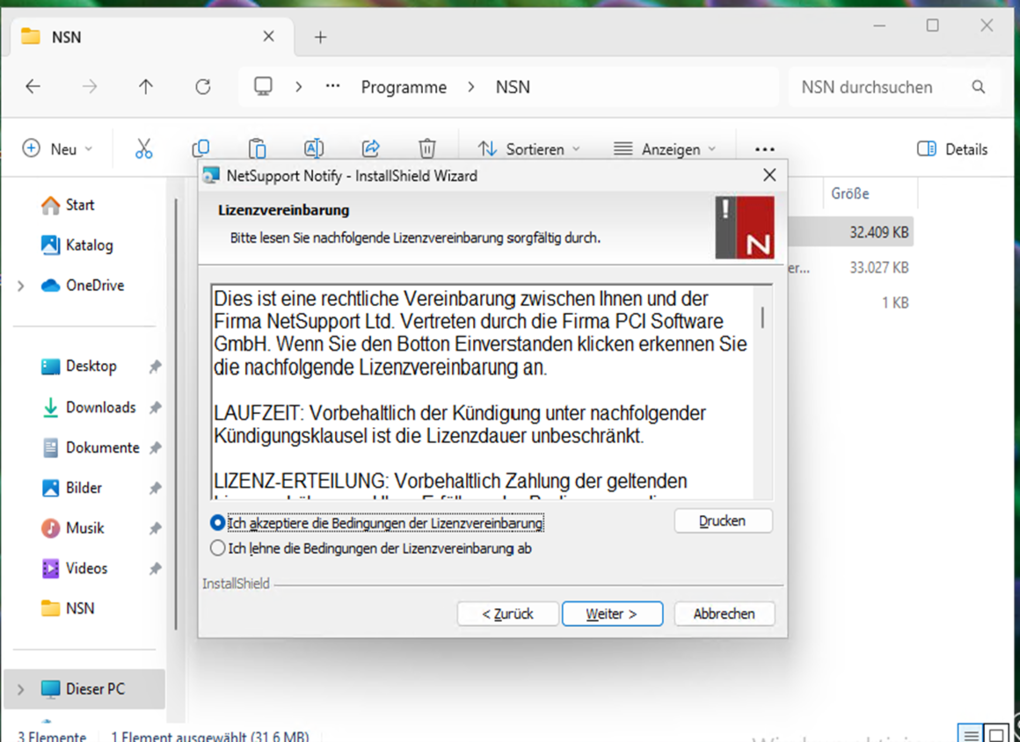
Die Lizenzvereinbarung akzeptieren und auf „Weiter“ klicken.

Für Server
Benachrichtigungskonsole, entferntes Verteilungsprogramm, Benachrichtigungsserver.
Für Client
nur Benachrichtigungsagent.
Hier kann auch der Installationsort ausgewählt werden. Empfohlen wird der Standard. Nach der Konfiguration mit „weiter“ zur nächsten Konfigurationsseite.
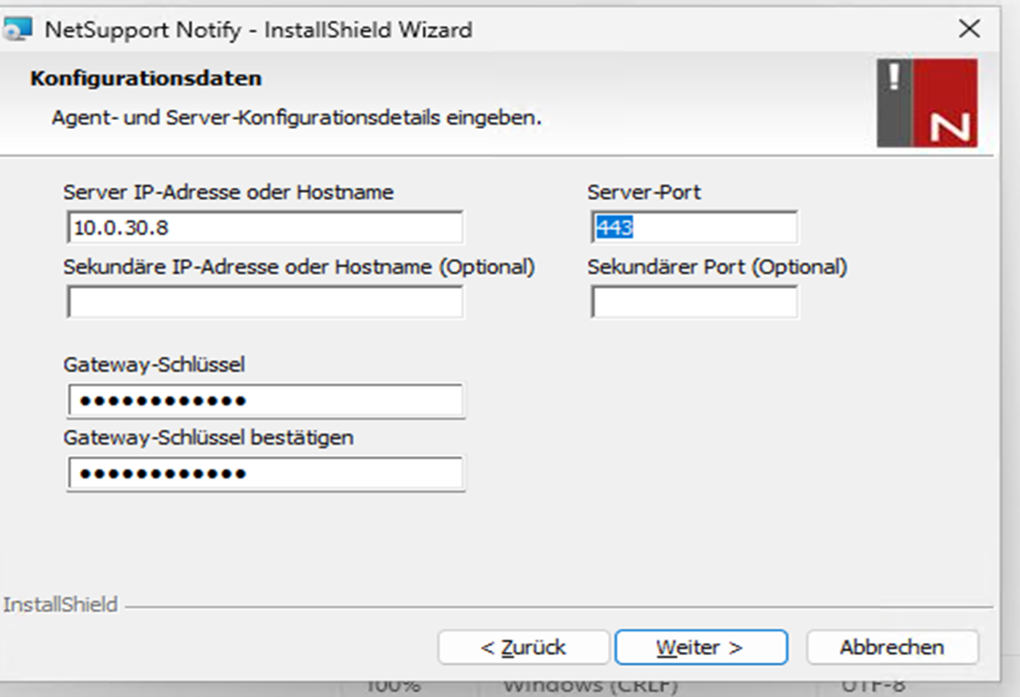
Im Feld „Server IP-Adresse oder Hostname“ wird die IP oder Hostname eingetragen.
Der „Server-Port“ ist als Standard der 443 und es wird empfohlen, dass dieser genutzt wird.
Der „Gateway-Schlüssel“ kann individuell angepasst werden. Nach den Einstellungen auf „weiter“ klicken.
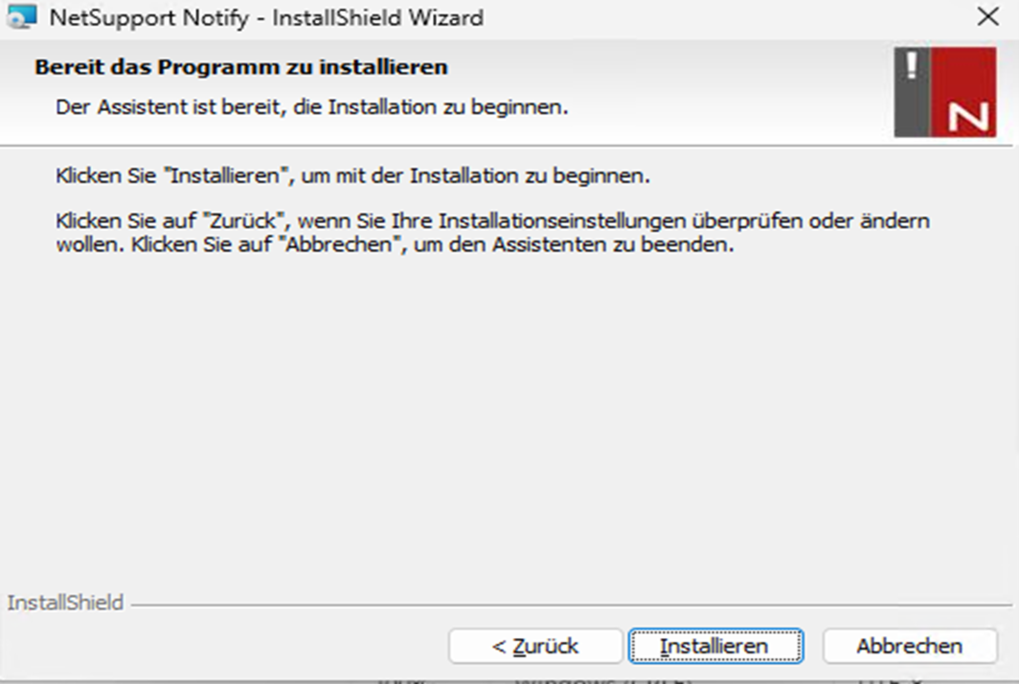
Die Installation bitte mit „Installieren“ starten.
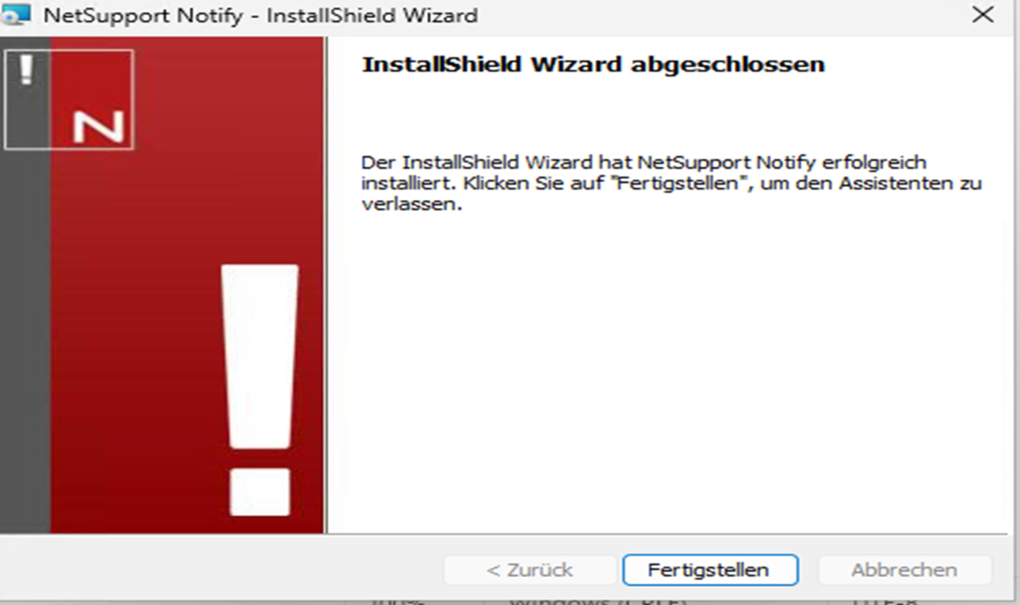
Die Installation mit „Fertigstellen“ abschließen.
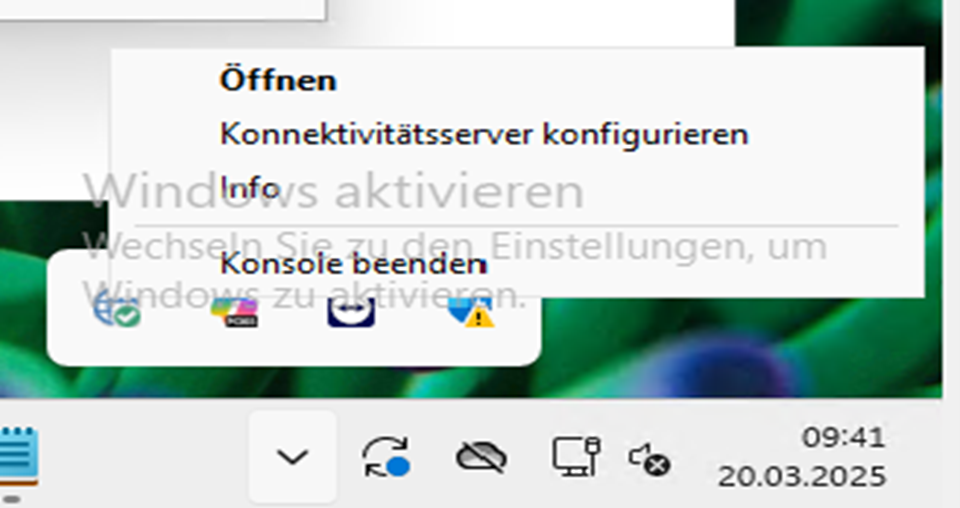
In der Taskleiste auf den Pfeil nach oben klicken. Im Kontextmenü auf das NetSupport Notify Symbol, mit einem Rechtsklick das Kontextmenü öffnen und die Option „Konnektivitätsserver konfigurieren“ (= Gateway) anklicken.
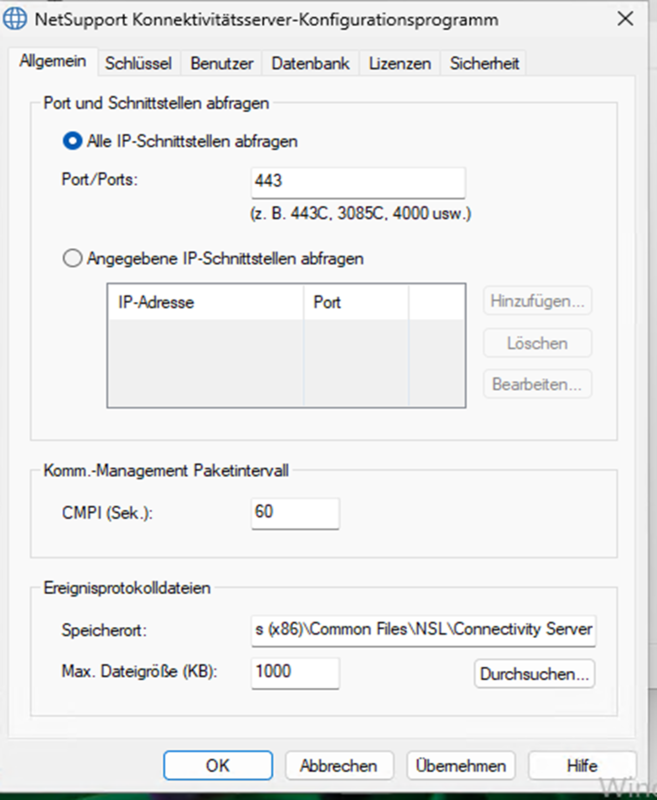
Unter „Allgemein“ kann die IP-Adresse und Port/Ports angepasst werden.
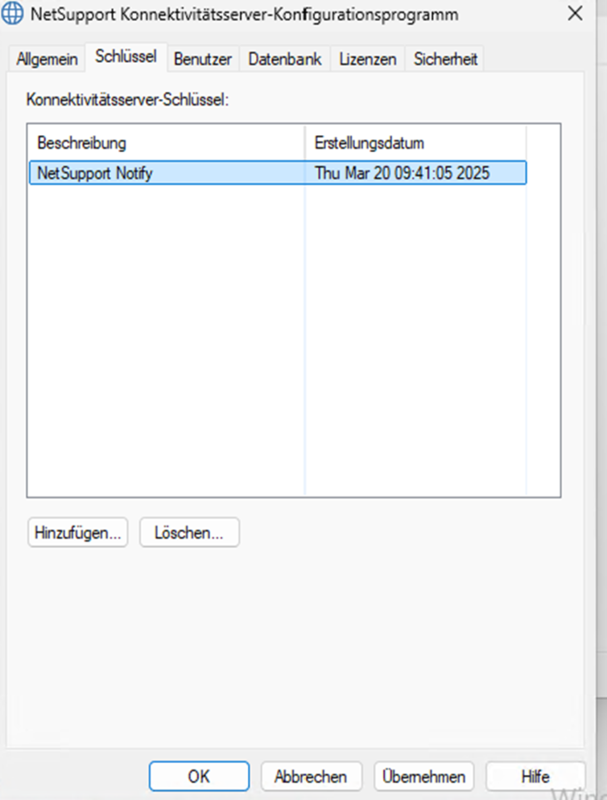
Unter „Schlüssel“ kann der Gateway-Schlüssel gelöscht und ein neuer hinzugefügt werden.
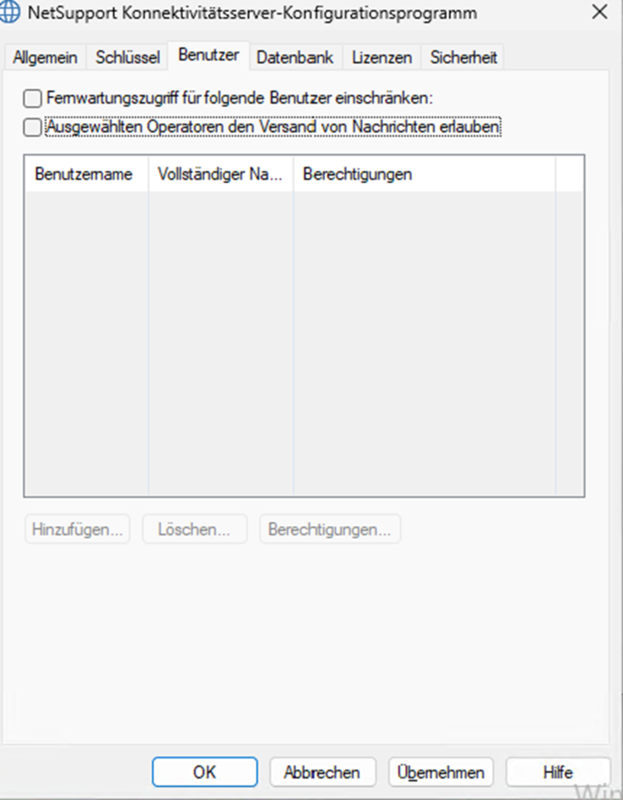
Unter „Benutzer“ können Sie den Fernwartungszugriff einschränken oder ausgewählten Operatoren den Versand von Nachrichten erlauben.
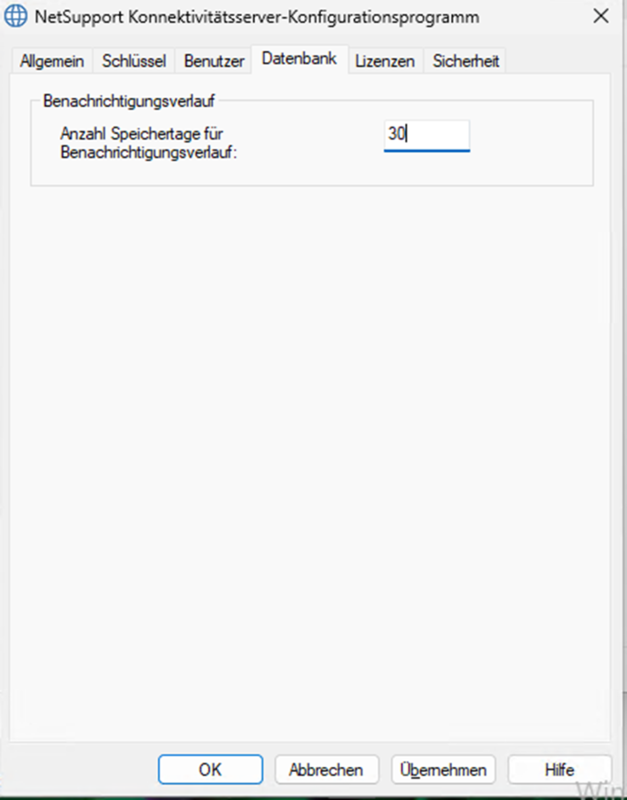
In dem Reiter „Datenbank“ können die Anzahl der Tage eingetragen werden, in dem der Benachrichtigungsverlauf gespeichert werden soll.
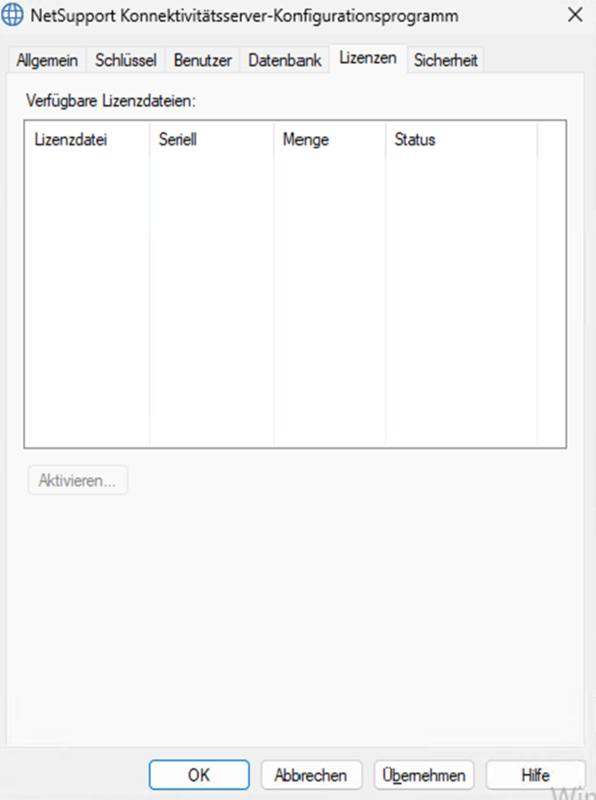
Unter „Lizenzen“ wird die Lizenz hinterlegt. Die Lizenz wird durch die *.lic im Installations-Ordner eingebunden.
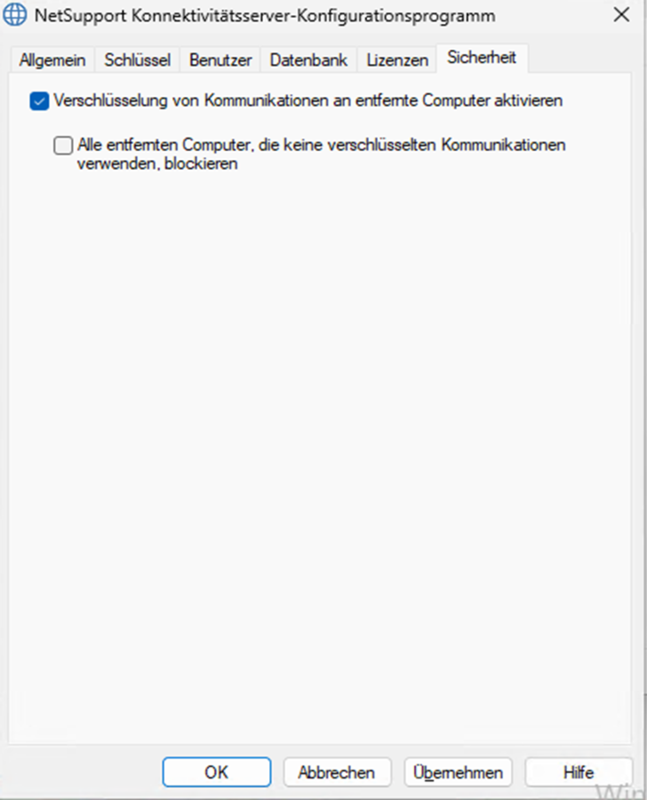
Hier den Haken im oberen Feld setzen. „Verschlüsselung von Kommunikationen an entfernte Computer aktivieren.“