
DPDTrace GUI-Tool: Probleme bei der Patch-Erkennung beheben.
Das DPDTrace-Tool bietet eine Diagnose-Scanausgabe zur Fehlerbehebung bei Problemen mit der Windows-Patcherkennung.
Beschreibung
Das DPDTrace-Tool bietet eine Diagnose-Scanausgabe zur Fehlerbehebung bei Problemen mit der Windows-Patcherkennung.
Lösung
Scans mit 9.3.4510+ Engines können nur mit 64-Bit-Betriebssystemen ausgeführt werden.
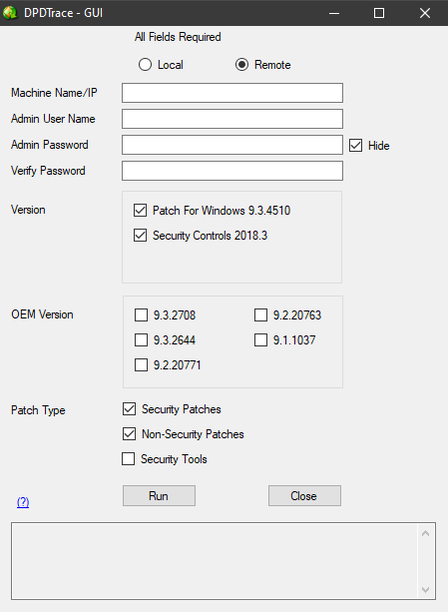
- Laden Sie die neueste Version der DPDTrace GUI** herunter
- Entpacken Sie die DPDTrace.zip auf den Desktop des Computers, von dem aus Sie scannen möchten.
Dies kann ein Zielcomputer im Netzwerk oder der Zielcomputer selbst sein.
Je nach dem zu diagnostizierenden Problem kann der Support angeben, von wo aus gescannt werden soll. - Öffnen Sie die DPDTrace GUI, indem Sie auf DPDTraceGUI.exe aus dem extrahierten Ordner doppelklicken.
- Wählen Sie Lokal, um das lokale Gerät zu scannen.
Die IP-Adresse oder der Computername der lokalen Maschine wird automatisch ausgefüllt. - Wählen Sie Remote, um ein entferntes Gerät zu scannen.
Sie müssen einen gültigen Rechnernamen oder eine gültige IP-Adresse zum Scannen angeben. - Geben Sie einen Benutzernamen mit Administratorzugriff auf den Zielcomputer ein.
Das Format muss DomainName\UserName oder MachineName\UserName sein, je nachdem, wie Sie sich bei der Zielmaschine authentifizieren. - Geben Sie ein gültiges Passwort ein.
Sie können die Option Ausblenden deaktivieren, wenn Sie Ihr Passwort zur Fehlerbehebung sehen möchten. - Wählen Sie die Version des Scan-Engine-Schutzes, die während des Scans verwendet werden soll.
Ivanti-Kunden sollten diese Felder nicht ankreuzen. Diese sind nur für OEM-Partner relevant. - Wählen Sie den Patch-Typ, der während des Scans verwendet werden soll.
Wir empfehlen dringend, die Standardeinstellungen von Security Patches und Non-Security Patches ausgewählt zu lassen.
Es sei denn, ein Supporttechniker fordert eine Änderung an. - Klicken Sie auf Run, um den Scan zu starten.
Das DPDTrace GUI-Tool lädt automatisch die neuesten Datendateien herunter
WindowsPatchData.zip für Scan-Engines 9.2+ und hf7b.xml für die Scan-Engine 9.1.
Wenn Ihr Computer keine Internetverbindung hat oder ein Proxy die Downloads blockiert, müssen Sie die Datendateien manuell herunterladen und im Ordner DataFiles im extrahierten Ordner DPDTrace auf dem Desktop ablegen.

- http://content.ivanti.com/data/WindowsPatchData.zip
Laden Sie diese.zip-Datei herunter und legen Sie sie direkt in den Ordner DataFiles
Extrahieren Sie diese Datei nicht.
- http://content.ivanti.com/data/WindowsPatchData.zip
- Während des Scanvorgangs wird eine Eingabeaufforderungen geöffnet und startet das Dienstprogramm RenameHFLog.exe.
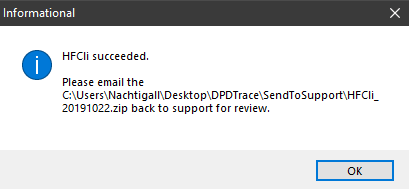
Schließen Sie diese Fenster nicht - Alle Popup-Fenster werden geschlossen und ein neues Popup erscheint, sobald der Scan abgeschlossen ist.
Klicken Sie auf OK. - Die Scan-Diagnose ist nun abgeschlossen
Alle Trace-Protokolle, Scan-Ausgaben und Registry-Exporte wurden in diesen Ordner gezippt:
C:\Benutzer\Benutzername\Desktop\DPDTrace\SendToSupport
Die Zip-Datei wird nach dem Muster HFCLi_JahrMonatTag.zip benannt. - Stellen Sie uns abschließend diese Zip-Datei zur weiteren Analyse durch den Support des Herstellers zur Verfügung.

Downloads
Downloadbereich Ivanti Security Controls (ehem. Patch for Windows)
Linkliste
Linkbeschreibung
Ivanti Forum | DPDTrace GUI Tool: Used to troubleshoot patch detection issues
https://forums.ivanti.com/s/article/DPDTrace-GUI-Tool-Used-to-troubleshoot-patch-detection-issues